Как подключить алерты о донатах из Donation Alerts в Донатти
Показываем донаты из Donation Alerts в оповещениях Донатти: включаем источник, задаём условия по сумме, вставляем в OBS
Если вы принимаете донаты и в Donation Alerts, и в Донатти, держать на сцене два разных алерта необязательно. Виджет оповещения Донатти может показывать донаты из обоих сервисов. Для этого нужно:
Подключить Donation Alerts как источник данных;
Включить донаты Donation Alerts в виджете оповещения;
Встроить виджет на стрим.
Важно: Donation Alerts как источник данных работает в подписке ПРО.
Подключаем Donation Alerts как источник данных
Подключить Donation Alerts можно в настройках профиля или прямо в настройках виджета. Как это сделать и что выбрать в вопросе о переносе истории, мы подробно рассказали в инструкции Как подключить Donation Alerts к Донатти.
Настраиваем виджет оповещения
После подключения мы создаём виджет оповещения «Новый донат DonationAlerts» в группе «События Donation Alerts». Он уже показывает донаты из Donation Alerts, и его можно сразу встраивать в OBS.
Донаты из DA можно добавить и в любой другой виджет оповещения — например, в тот, что уже стоит у вас на сцене. Откройте его настройки и в блоке Источники данных под Donation Alerts нажмите Donate.
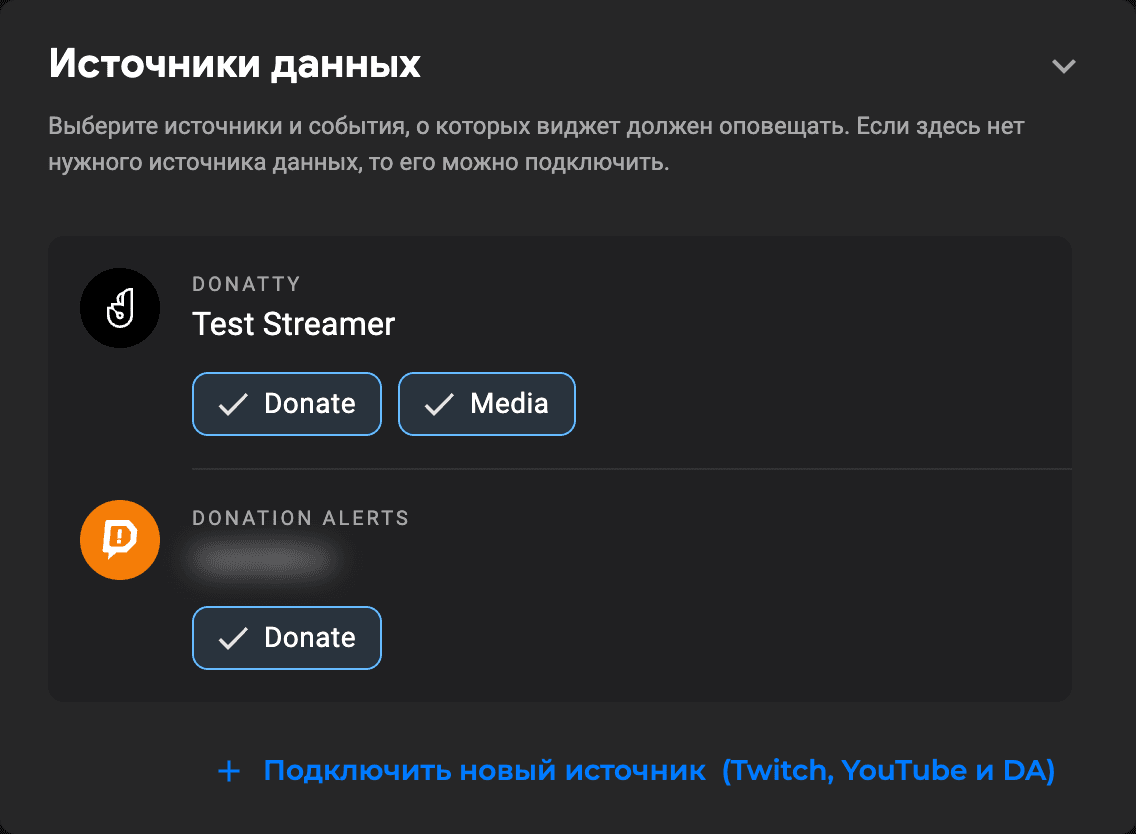
На карточке виджета в разделе Виджеты появится значок Donation Alerts — так видно, какие виджеты показывают донаты из DA.
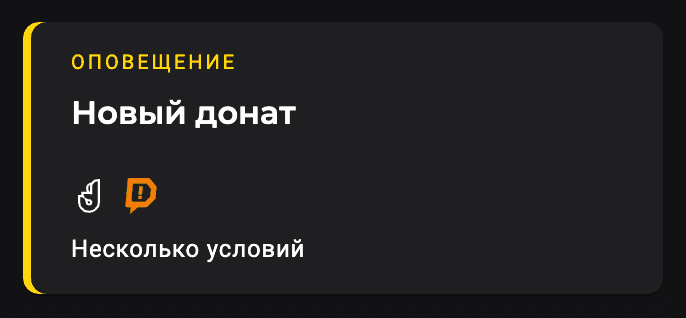
Совет: если хотите, чтобы донаты из Donation Alerts выглядели на стриме иначе, чем донаты Донатти, заведите для них отдельный виджет оповещения и оставьте в нём включённым только Donate у Donation Alerts.
Условия по сумме
В блоке Условия у Donation Alerts своя строка с диапазоном: алерт появится только для донатов из DA, которые в него попадают. Когда вы впервые включаете Donation Alerts в виджете, мы подставляем в эту строку тот же диапазон, что стоит у Донатти. Дальше их можно менять независимо.
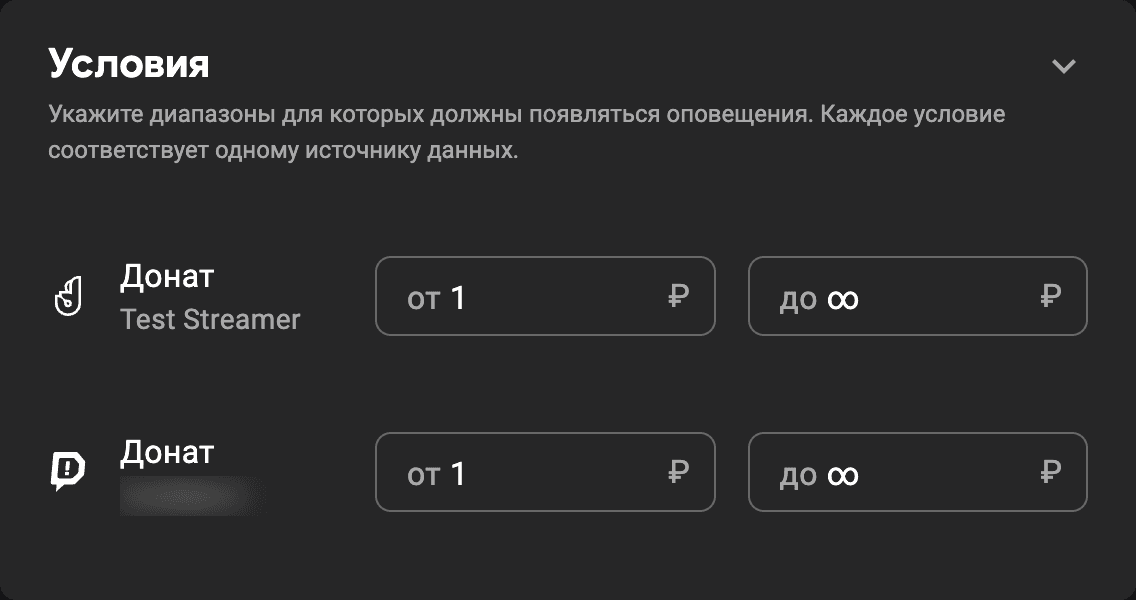
Не забудьте нажать Сохранить настройки.
Встраиваем алерты на стрим
Процесс аналогичный встраиванию любого другого виджета на стрим. Копируем ссылку на виджет, её можно найти в верхней части экрана настроек виджета. Чтобы скопировать её, достаточно нажать на кнопку справа от строки со ссылкой.

Затем переходим в OBS, в панели Источники нажимаем на кнопку Добавить, выбираем Браузер и вводим название источника, например «Донаты DA». В появившемся диалоговом окне вставляем скопированную ранее ссылку в поле Адрес URL и нажимаем ОК.
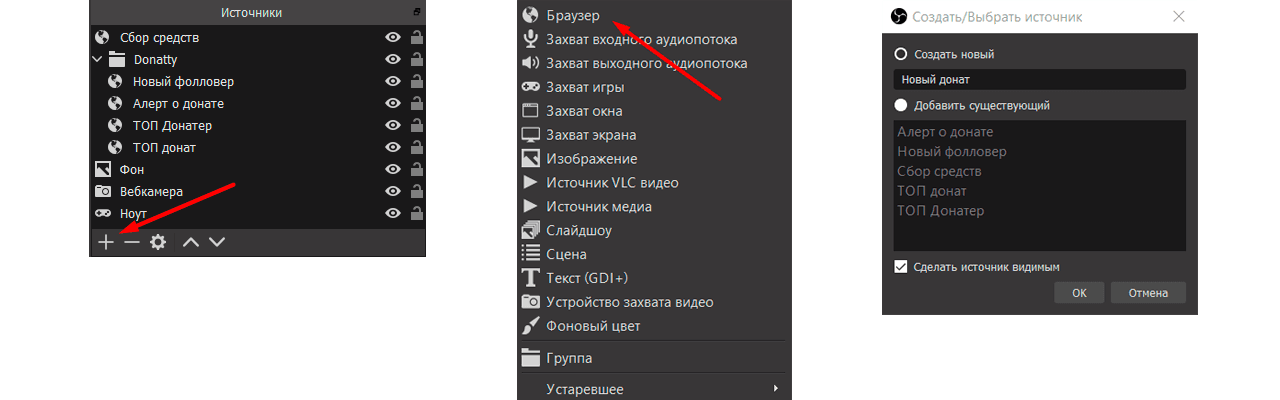
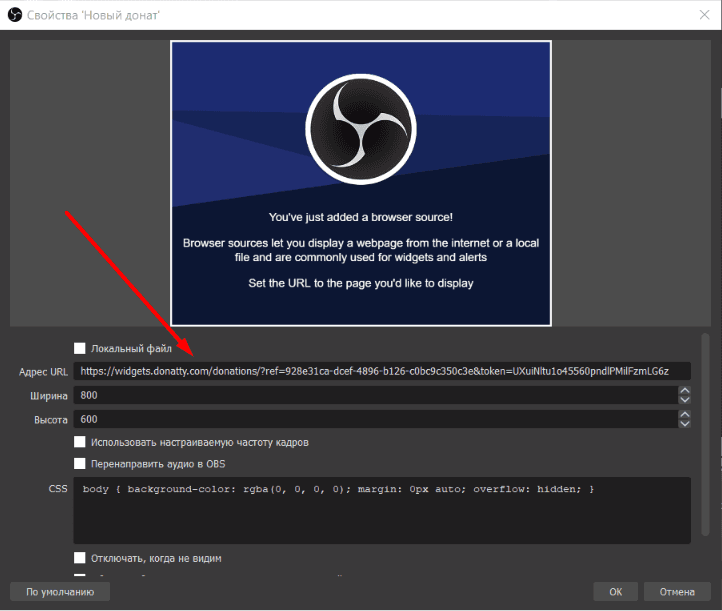
На этом процесс добавления виджета завершён.
Когда приходит алерт
Донаты из Donation Alerts приходят на стрим сразу, пока виджет открыт в OBS.
Важно: если в момент доната OBS был закрыт, алерт по нему потом не проиграется. Сам донат при этом не потеряется: он появится в ленте событий в кабинете и в статистике.
В ленте событий донаты из Donation Alerts отмечены значком DA.
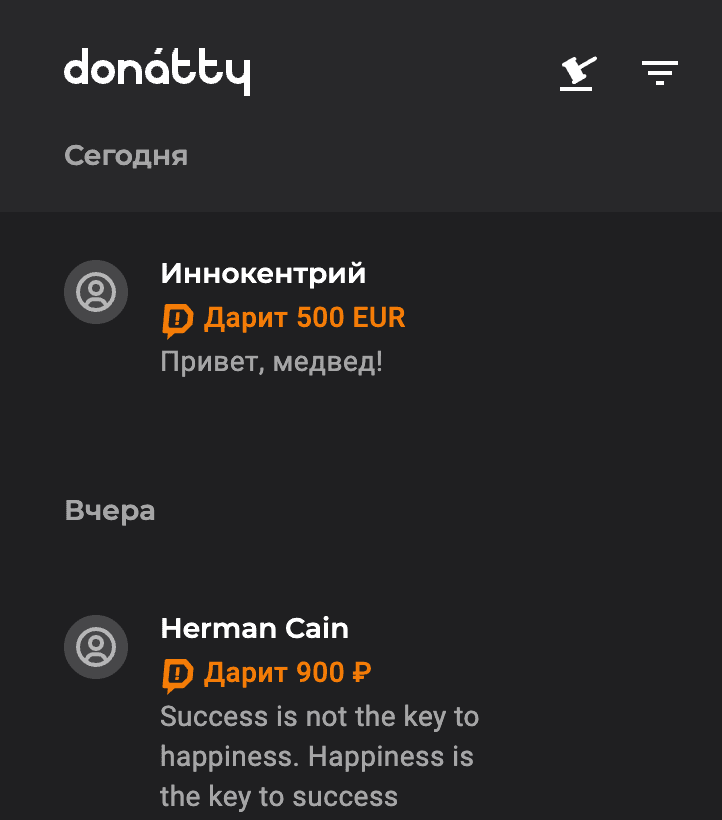
Проверка работы алерта
Тестового доната из Donation Alerts нет: кнопки Тест на стриме на странице Финансы и в настройках виджета отправляют тестовый донат от Донатти. Чтобы проверить именно донаты из DA, отправьте себе небольшой донат через свою страницу в Donation Alerts, пока виджет открыт в OBS.
Что не приходит из Donation Alerts
Donation Alerts передаёт нам ник донатера, сумму, валюту и текст сообщения. Медиа и голосовые сообщения из DA алерт не покажет, а тег {purpose} (цель доната) у доната из DA пустой.
Ещё по теме