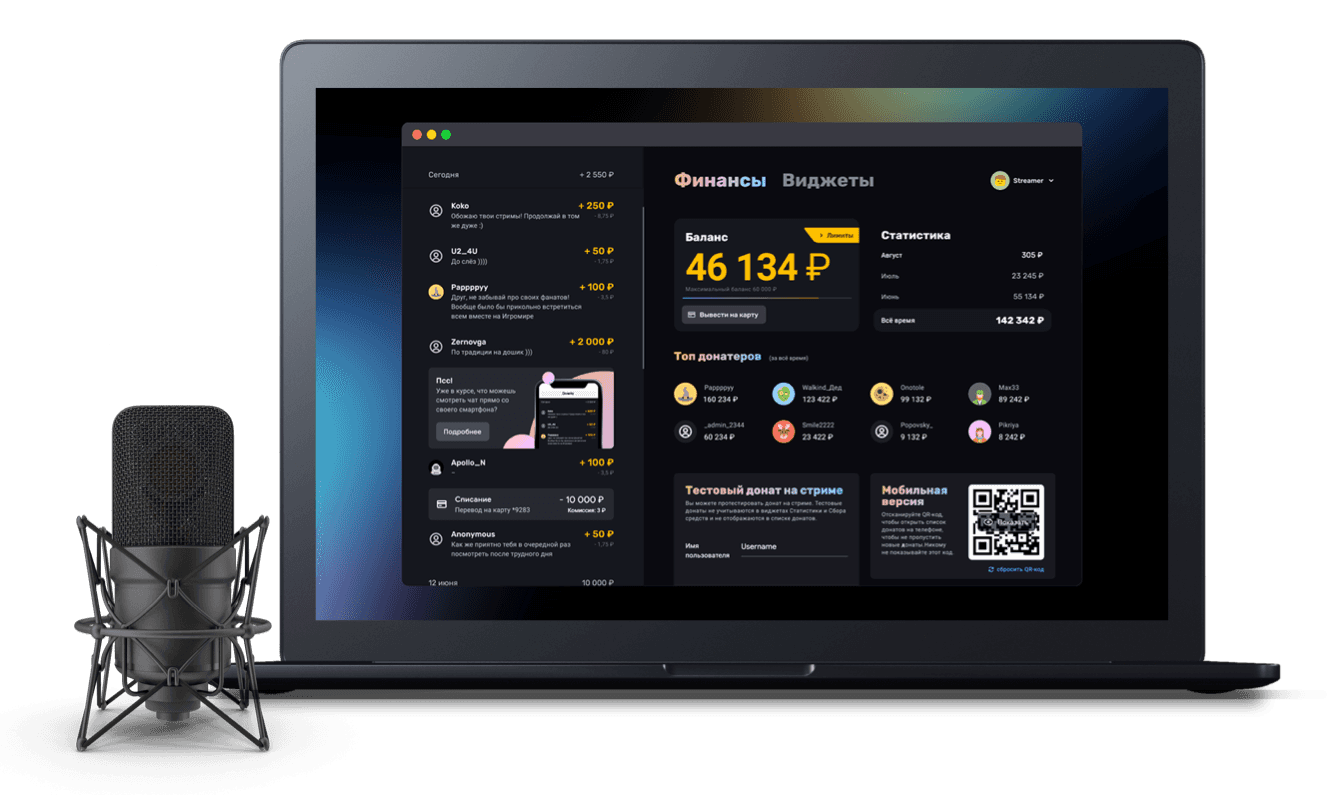
Как подключить Donation Alerts к Донатти
Подключаем аккаунт Donation Alerts как источник данных: донаты из DA появятся в алертах, полоске цели, ТОПе и списке событий Донатти
Если вы принимаете донаты и в Donation Alerts, их можно показывать на стриме через виджеты Донатти — вместе с донатами Донатти или отдельно. Для этого нужно:
Подключить Donation Alerts как источник данных;
Решить, переносить ли историю донатов из DA;
Включить Donation Alerts в тех виджетах, где нужны его донаты.
Важно: Donation Alerts как источник данных работает в подписке ПРО. Без подписки кнопка «Подключить Donation Alerts» видна, но под ней написано «Доступно в подписке ПРО», а по нажатию откроется оформление подписки.
Подключаем Donation Alerts как источник данных
Подключить Donation Alerts можно двумя способами:
В настройках профиля Донатти;
В настройках любого виджета, в блоке Источники данных.
Войти в Донатти через Donation Alerts нельзя: DA подключается только как дополнительный аккаунт к уже существующему.
Подключение в настройках профиля
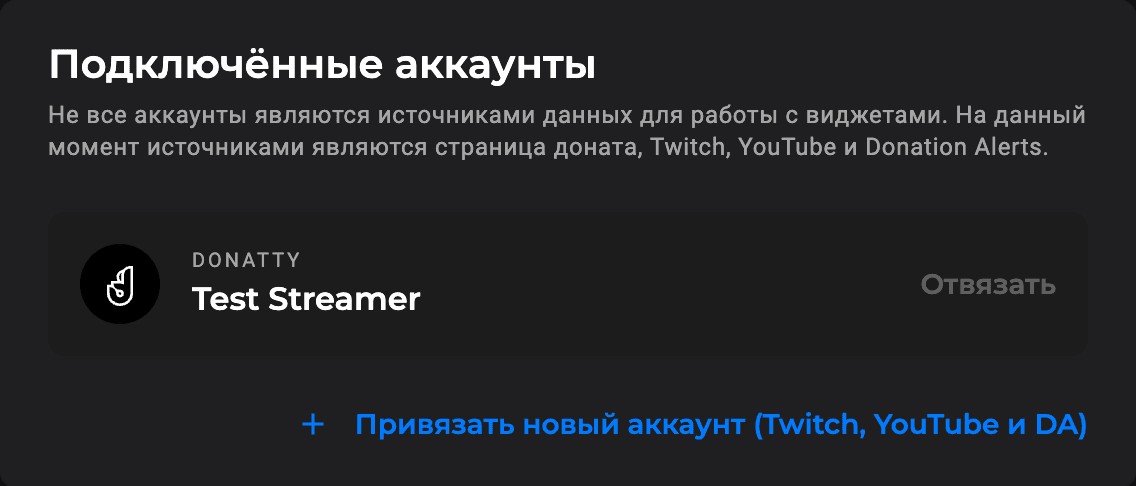
Нажмите на свой аватар в правом верхнем углу и выберите Настройки. В блоке «Подключённые аккаунты» нажмите Привязать новый аккаунт (Twitch, YouTube и DA).
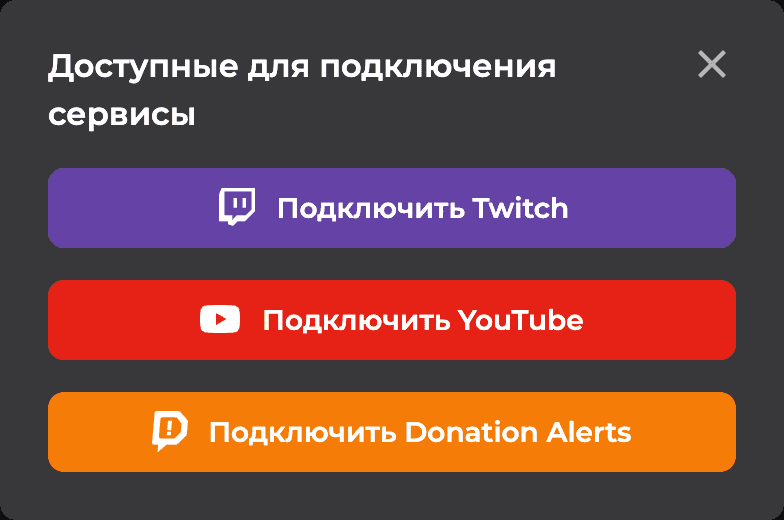
В появившемся окне выберите Подключить Donation Alerts. Откроется окно Donation Alerts — войдите в свой аккаунт DA, если ещё не вошли, и подтвердите доступ.
Подключение в настройках виджета
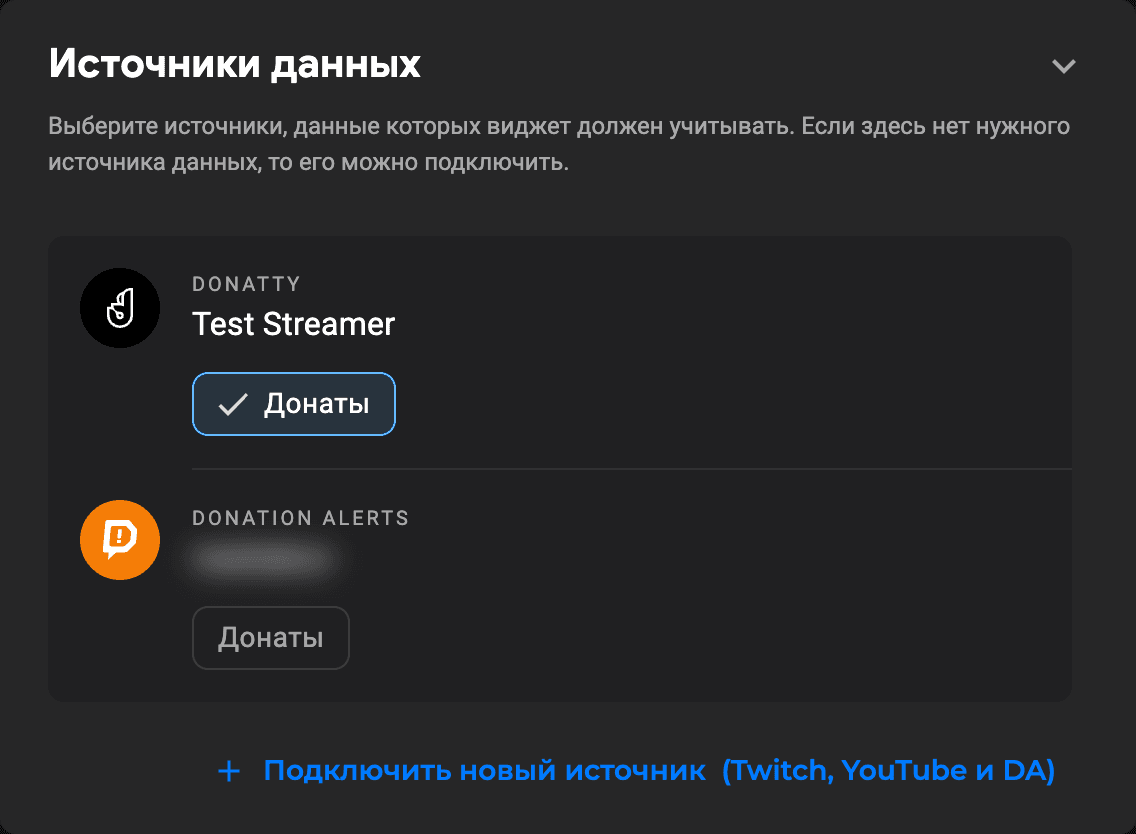
Donation Alerts можно подключить и прямо во время настройки виджета. Для этого в блоке Источники данных нажмите Подключить новый источник (Twitch, YouTube и DA) и в появившемся окне выберите Подключить Donation Alerts.
Переносим историю донатов
Сразу после первого подключения мы спросим, переносить ли историю донатов из Donation Alerts.
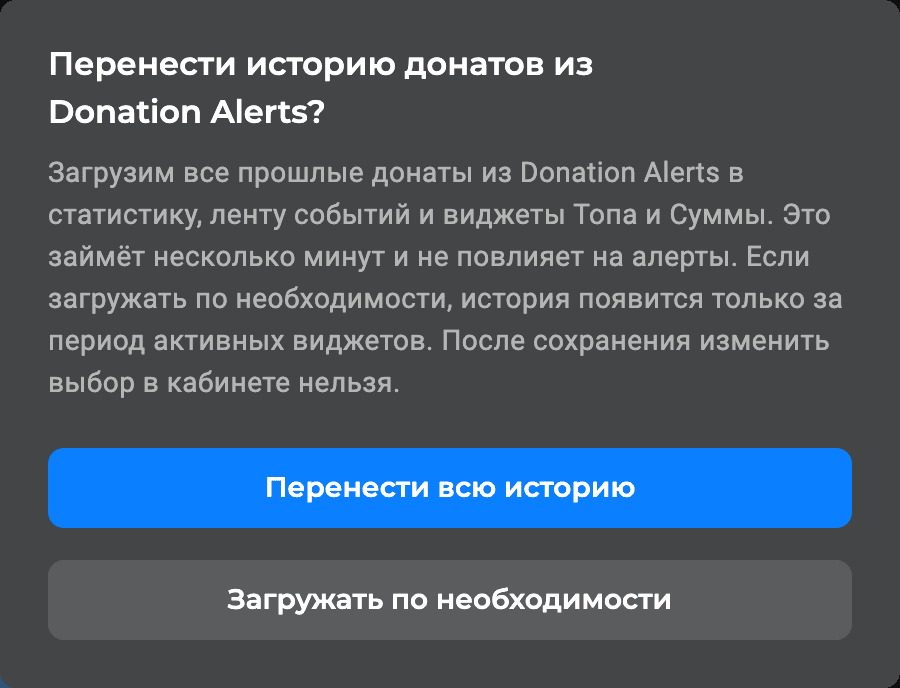
Перенести всю историю — загрузим все прошлые донаты из Donation Alerts в статистику, ленту событий и виджеты ТОПа и Суммы. Это займёт несколько минут.
Загружать по необходимости — история появится только за тот период, который берут ваши активные виджеты. Например, если ТОП настроен на «Текущий месяц», загрузим донаты за текущий месяц.
Прошлые донаты не проигрываются алертами ни в одном из вариантов.
Важно: после сохранения поменять этот выбор в кабинете нельзя. Если вы собираетесь выводить ТОП донатеров за всё время или хотите видеть старые донаты из DA в статистике, выбирайте Перенести всю историю.
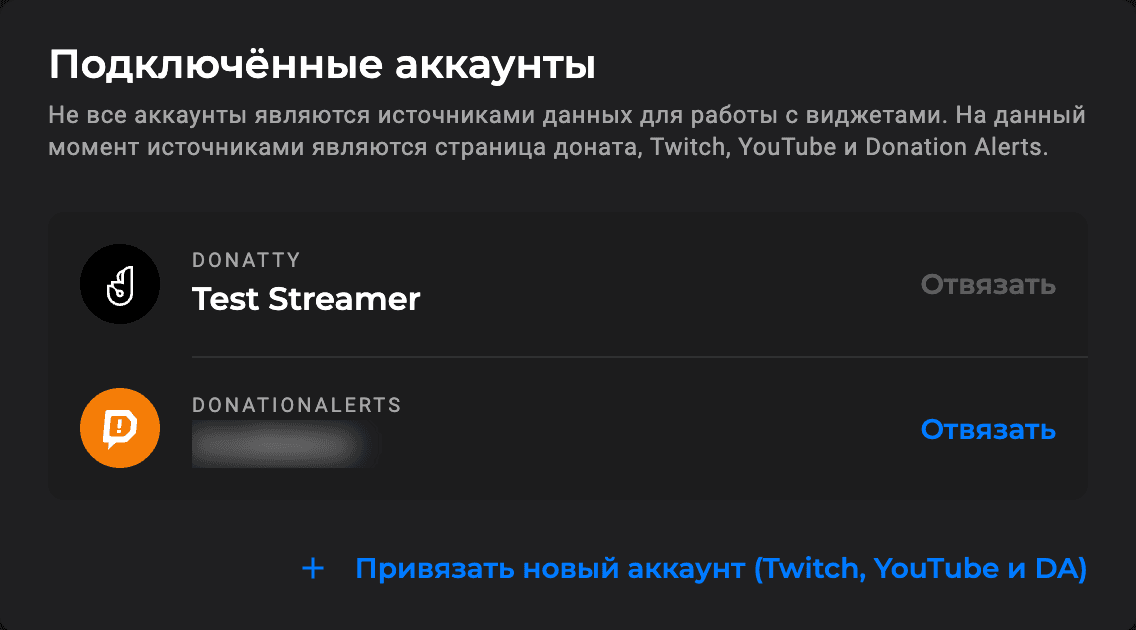
После подключения Donation Alerts появится в списке подключённых аккаунтов.
Что создаётся автоматически
После подключения мы создаём группу виджетов «События Donation Alerts» с ником вашего аккаунта DA, а в ней — виджет оповещения «Новый донат DonationAlerts». Он уже настроен показывать донаты из Donation Alerts: его остаётся только встроить в OBS.
Включаем Donation Alerts в виджетах
Подключение само по себе ничего не выводит на стрим: Donation Alerts нужно включить в тех виджетах, где нужны его донаты. Как это сделать для каждого виджета:
Как подключить алерты о донатах из Donation Alerts в Донатти
Как подключить сбор средств из Donation Alerts в полоску цели Донатти
Как подключить донаты и донатеров из Donation Alerts в ТОП Донатти
Как подключить донаты из Donation Alerts в виджет Событий Донатти
Что не приходит из Donation Alerts
Donation Alerts передаёт нам ник донатера, сумму, валюту и текст сообщения. Поэтому:
медиа и голосовые сообщения из DA на стриме не показываются;
у доната из DA нет цели доната, и тег {purpose} для него пустой;
тестового доната из Donation Alerts нет: кнопки «Тест на стриме» отправляют тест от Донатти.
Как отключить Donation Alerts
В Настройках профиля нажмите Отвязать напротив Donation Alerts. После этого донаты из DA перестанут приходить в виджеты. Чтобы вернуть их, подключите тот же аккаунт Donation Alerts заново.
Ещё по теме