Как подключить донаты из Donation Alerts в виджет Событий Донатти
Показываем донаты из Donation Alerts в списке последних событий на стриме
Виджет событий показывает последние донаты и события Twitch и YouTube. В него можно добавить и донаты из Donation Alerts — они будут в одном списке с донатами Донатти и отмечены значком DA.
Для этого нужно:
Подключить Donation Alerts как источник данных;
Включить донаты Donation Alerts в виджете событий;
Настроить, как они выглядят;
Вывести список на стрим.
Важно: Donation Alerts как источник данных работает в подписке ПРО.
Подключаем Donation Alerts как источник данных
Как подключить Donation Alerts, мы подробно рассказали в инструкции Как подключить Donation Alerts к Донатти.
Выбираем источники данных и условия
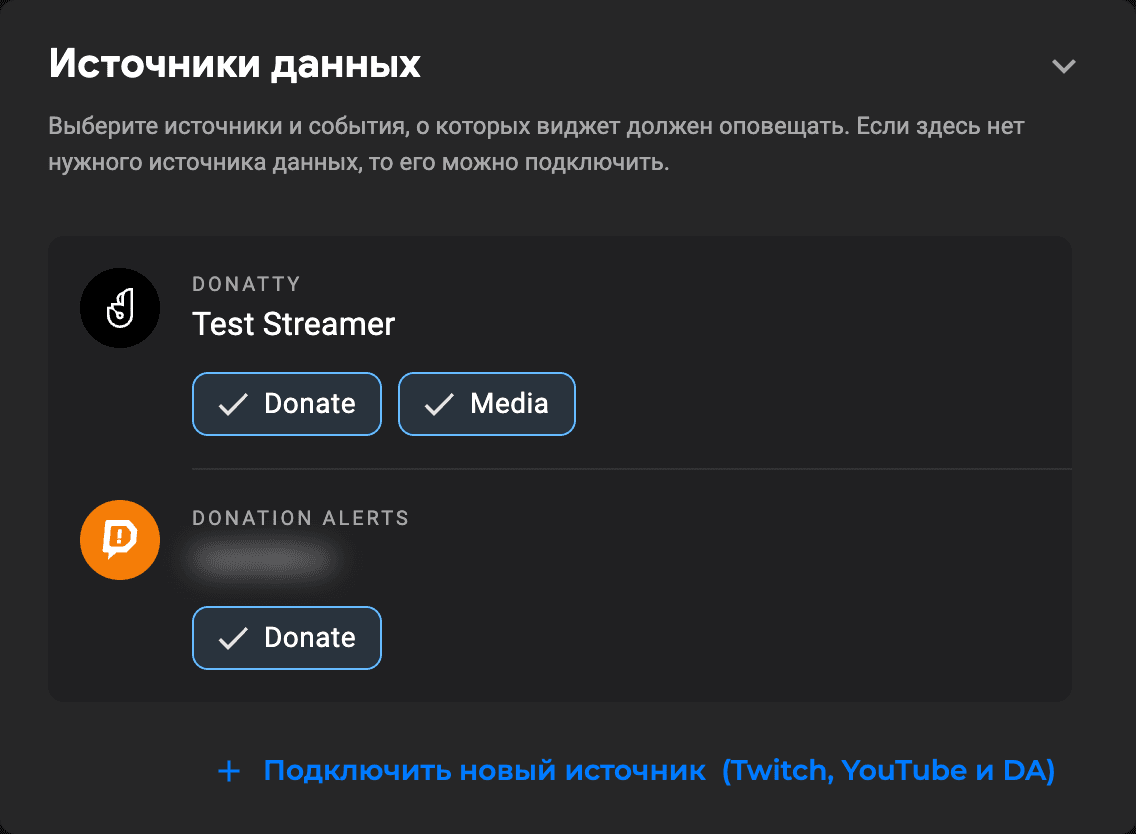
Если Donation Alerts уже подключён, в новом виджете событий его донаты включены сразу. В уже существующем виджете откройте настройки и в блоке Источники данных под Donation Alerts нажмите Donate.
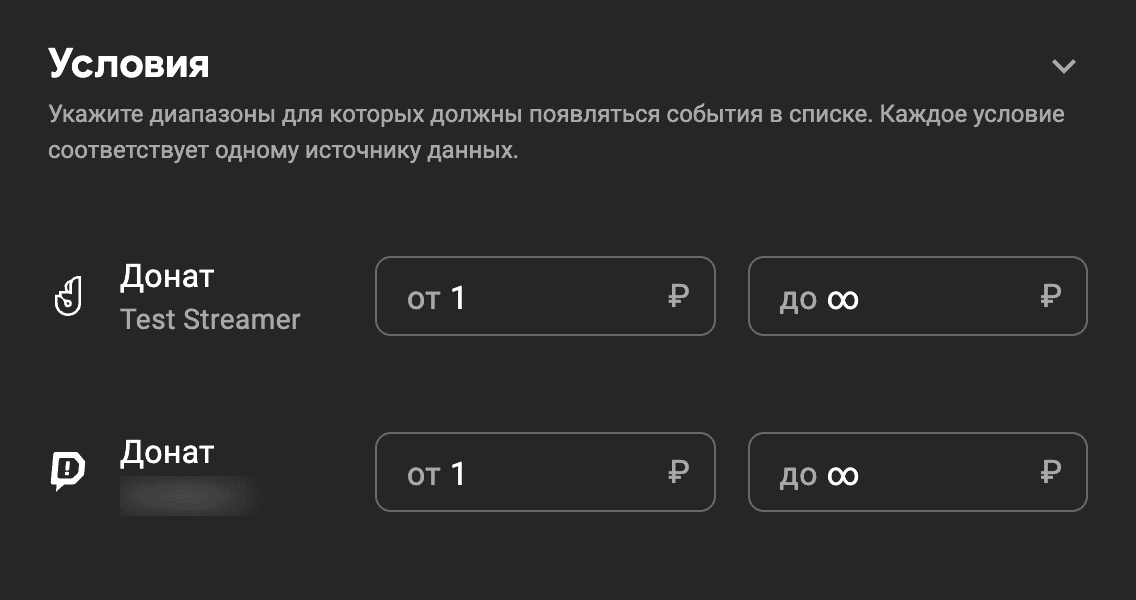
В блоке Условия у Donation Alerts своя строка с диапазоном сумм: в список попадут только донаты из DA, которые в него попадают.
Оформляем донаты из Donation Alerts
На вкладке События у донатов из Donation Alerts своя кнопка Donate со значком DA. Здесь настраиваются иконка и шаблон строки только для донатов из DA — так их можно отличить от донатов Донатти.
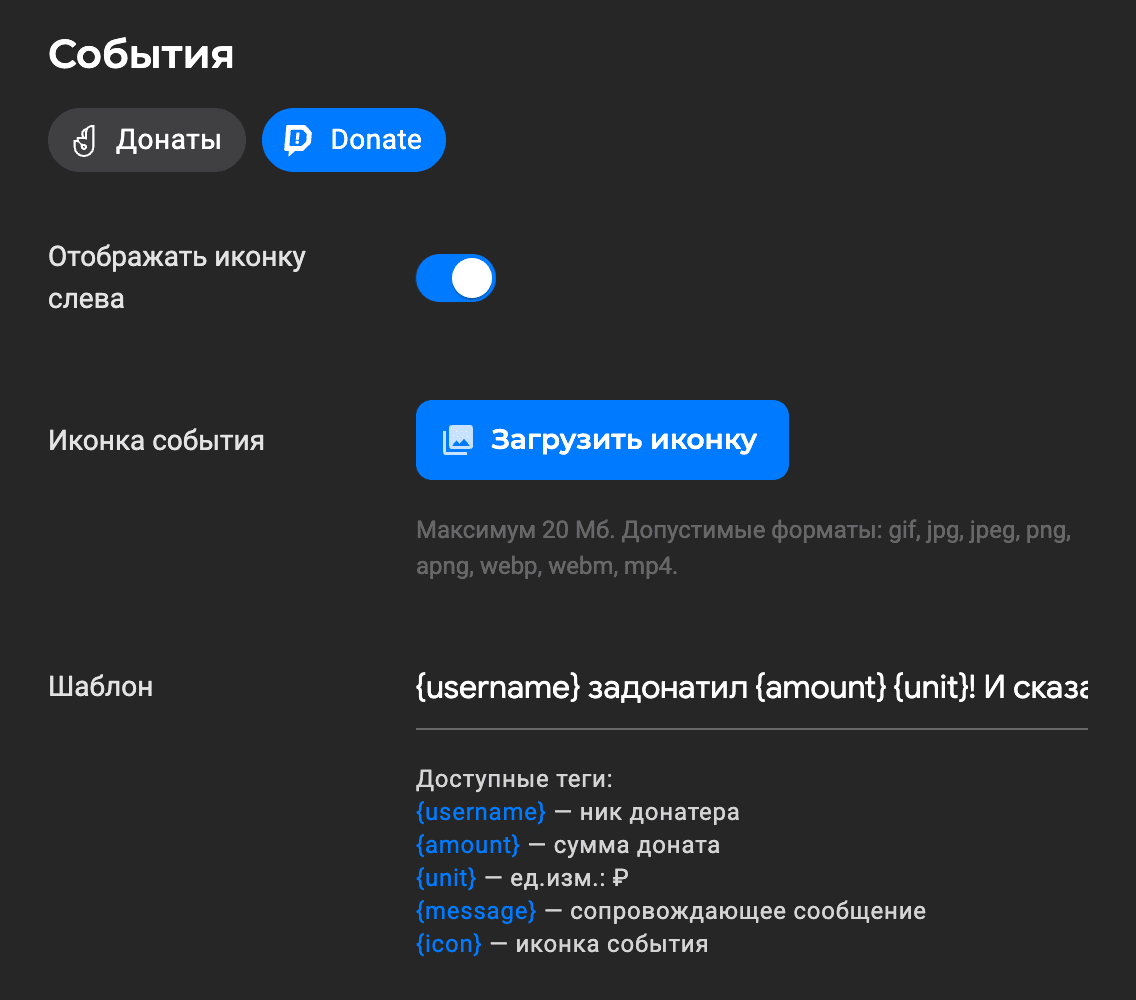
В шаблоне доступны теги {username}, {amount}, {unit}, {message} и {icon}. Тега {purpose} здесь нет: у доната из Donation Alerts нет цели доната.
Не забудьте нажать Сохранить настройки.
Добавляем список событий в OBS
Когда настройка виджета завершена, копируем ссылку на виджет. Её можно найти в верхней части экрана настроек виджета, кнопка копирования справа от строки со ссылкой.

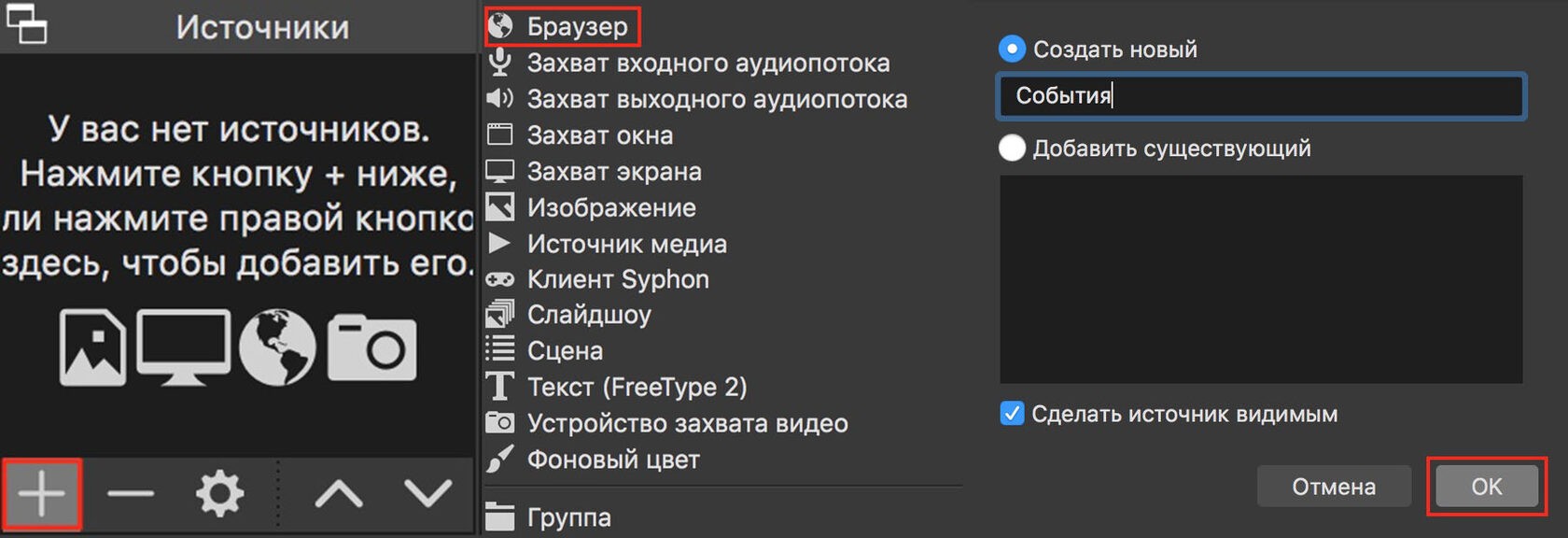
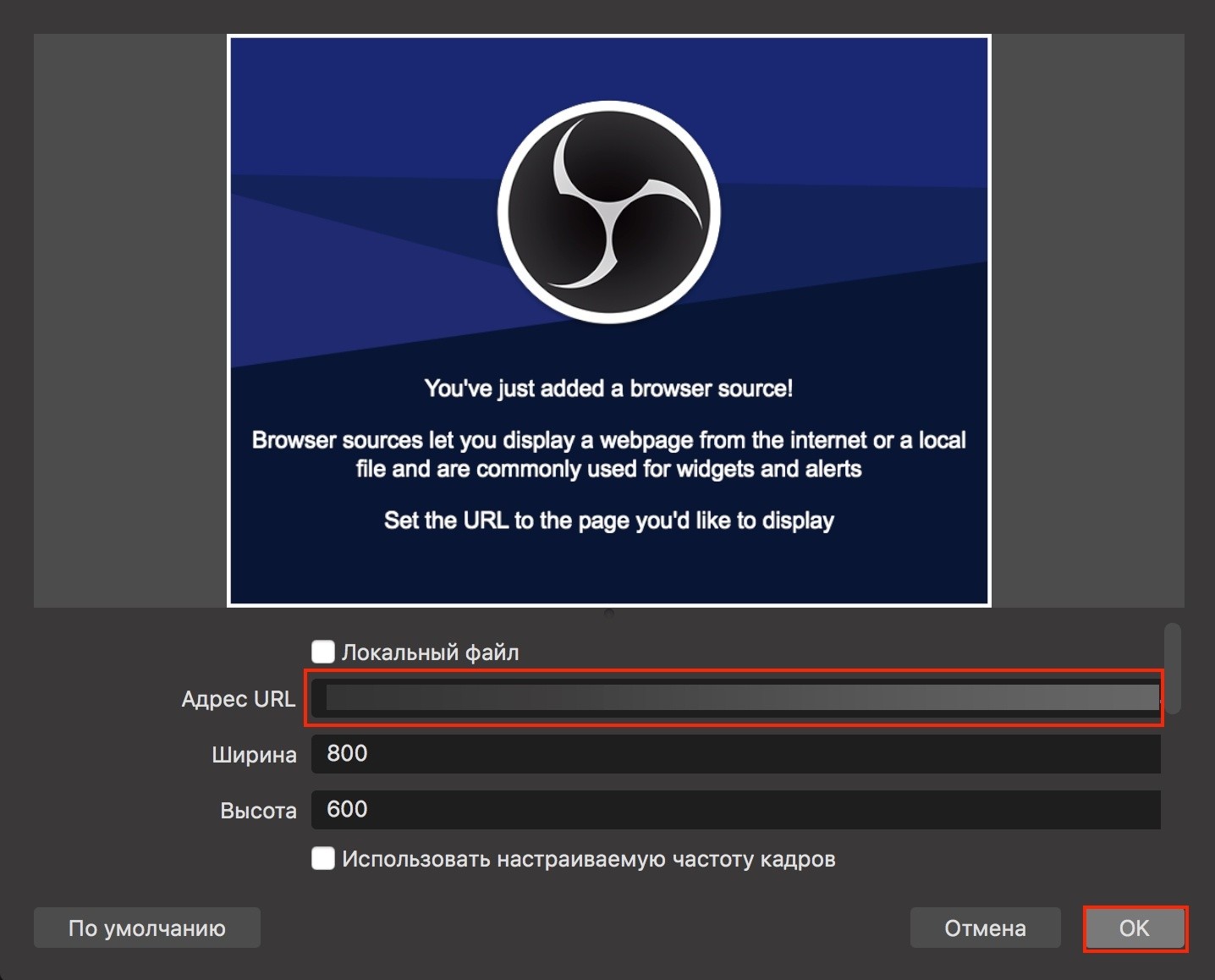
Затем переходим в OBS, в панели Источники нажимаем на кнопку Добавить и выбираем Браузер. Вводим название источника, например «События». В появившемся диалоговом окне вставляем скопированную ранее ссылку в поле Адрес URL и нажимаем ОК.
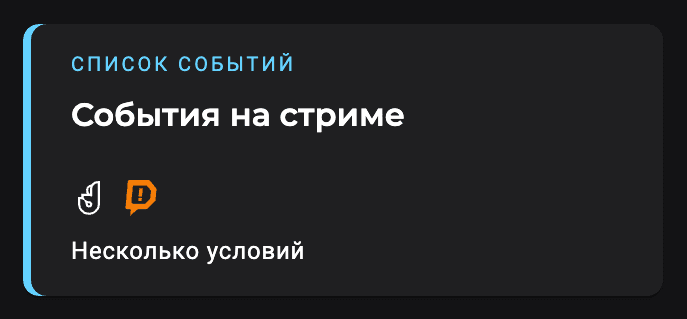
На карточке виджета в разделе Виджеты появится значок Donation Alerts.
Как выглядят донаты из Donation Alerts на стриме
С настройками по умолчанию донаты из Donation Alerts выглядят в списке примерно так — со значком DA слева:
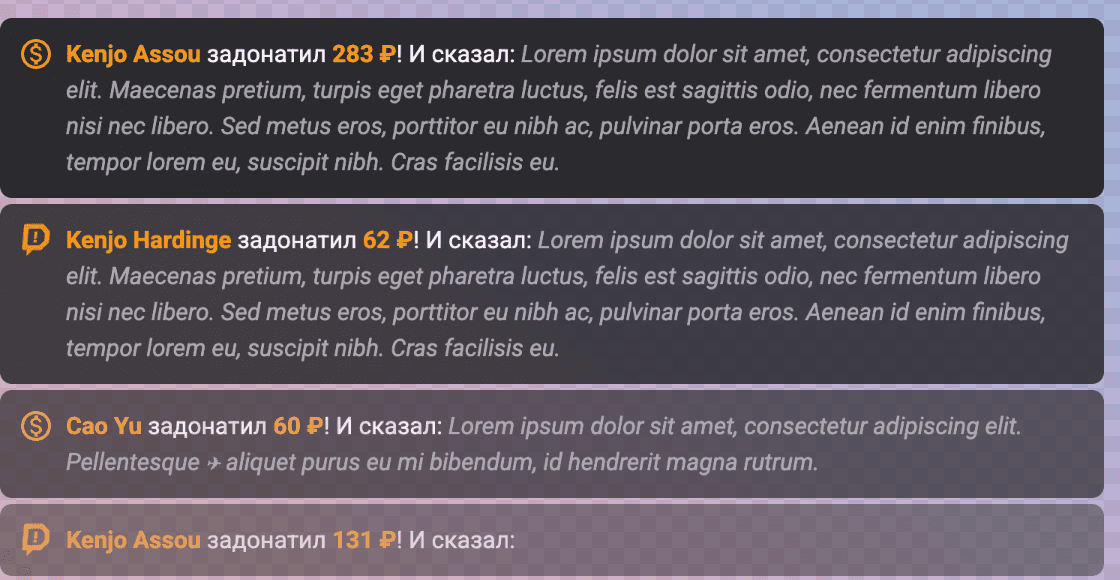
Пока виджет открыт в OBS, донаты из Donation Alerts появляются в списке сразу.