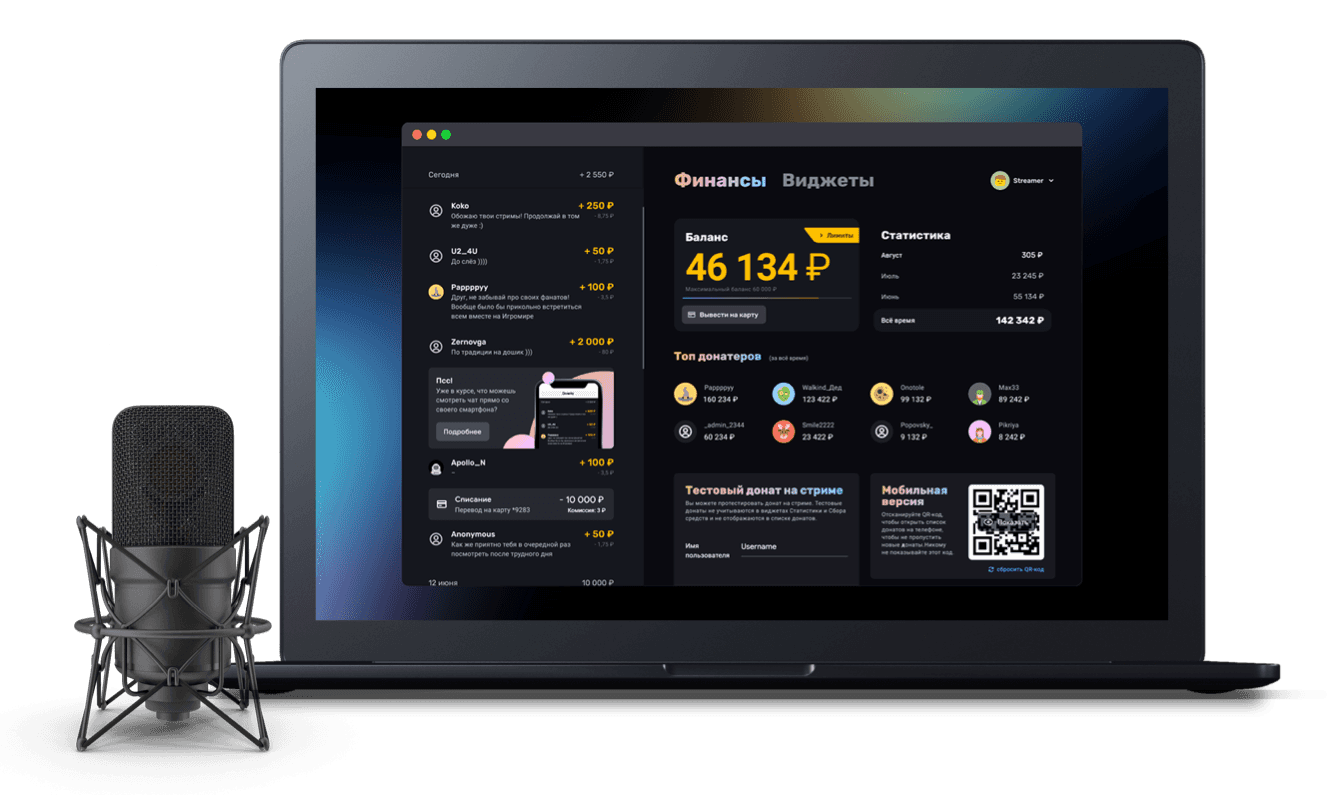
Как сделать отдельный алерт для донатов с компенсацией или с медиа
Настраиваем алерт только для донатов с компенсацией комиссии или с медиа: теги {amount_compensation} и {video_name}, чипсы у основного алерта, OBS
Донаты с компенсацией комиссии и донаты с медиа можно показывать на стриме отдельным алертом, со своим текстом, картинкой и звуком. Для этого нужно:
включить компенсацию или медиа на странице доната;
создать алерт и оставить в нём только Compensation или только Media;
добавить в шаблон тег {amount_compensation} или {video_name};
снять этот чипс у основного алерта;
встроить новый алерт на стрим.
Важно: Свой размер и текст компенсации, «Включена по умолчанию» и «Анимация» настраиваются на PRO.
Включаем компенсацию комиссии
Откройте Виджеты → «Страница доната» и найдите блок Компенсация комиссии донатером. Включите Разрешить компенсацию и сохраните настройки.
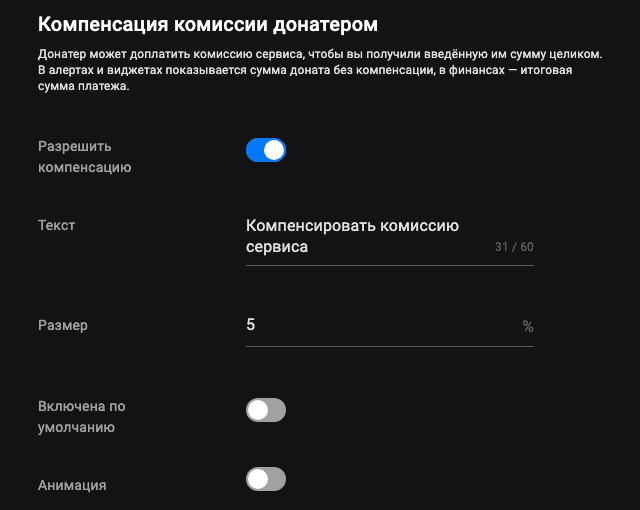
Без PRO размер компенсации равен комиссии вашего тарифа, а текст у галочки — «Компенсировать комиссию сервиса». На PRO можно задать свой размер, до 10 %, и свой текст, сделать галочку включённой по умолчанию и включить анимацию.
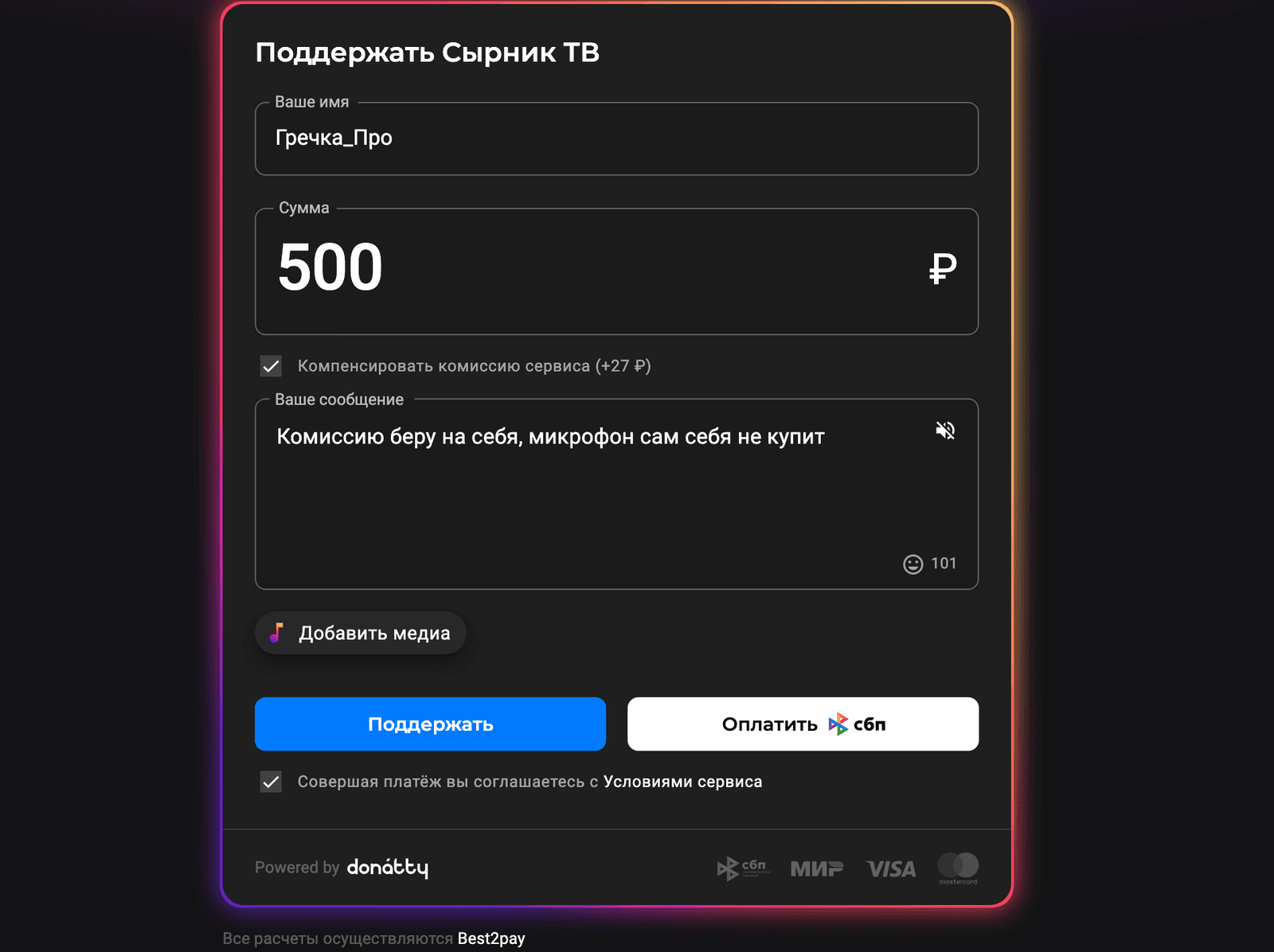
На странице доната у донатера появится галочка с суммой доплаты. Если он её поставит, вам дойдёт введённая им сумма целиком.
В Финансах у такого доната под комиссией появится строка компенсации.
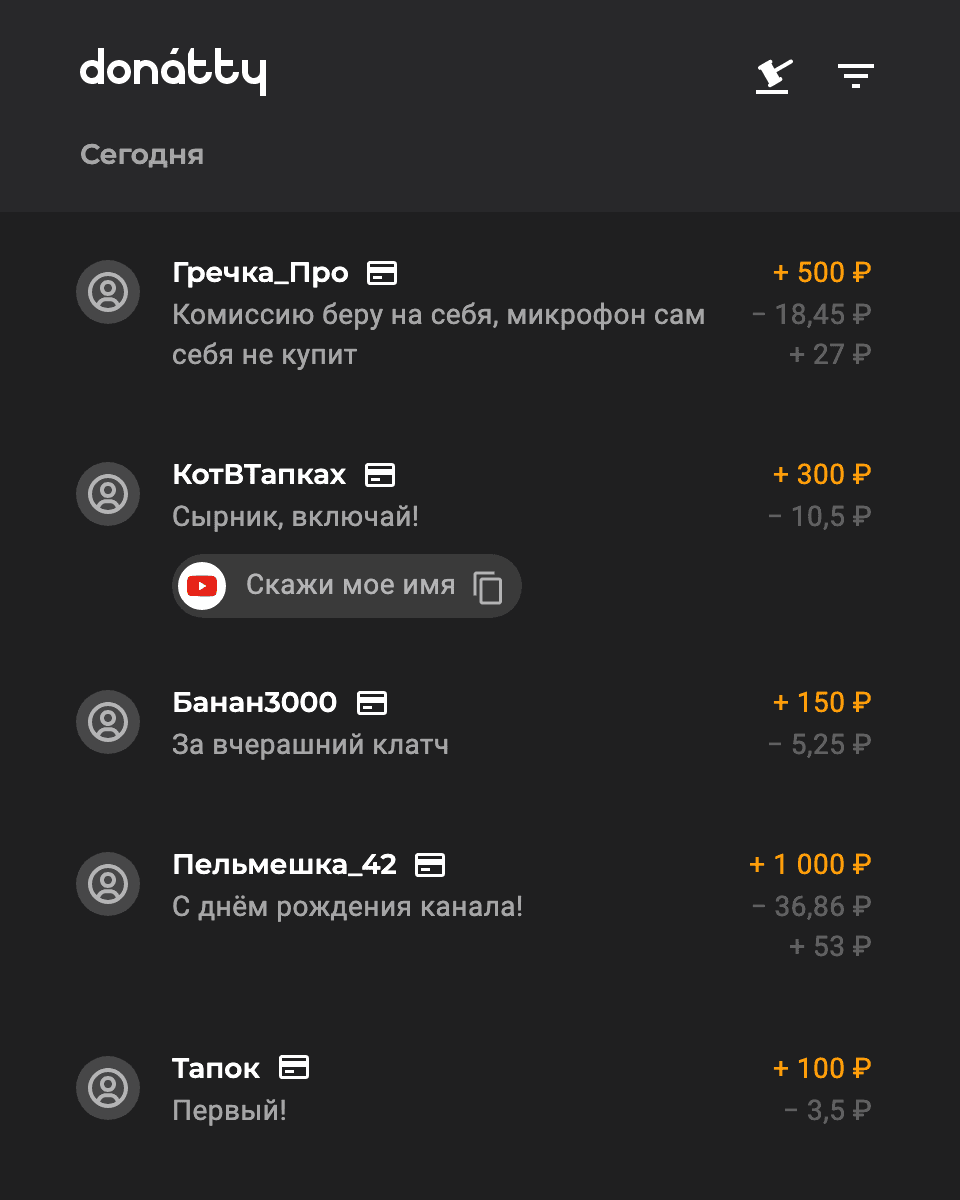
Донаты с медиа включаются в том же разделе: блок Добавление медиа к донату → Разрешить медиа на стриме. Подробнее — в инструкции Как настроить добавление YouTube-ролика к донату.
Создаём алерт для донатов с компенсацией
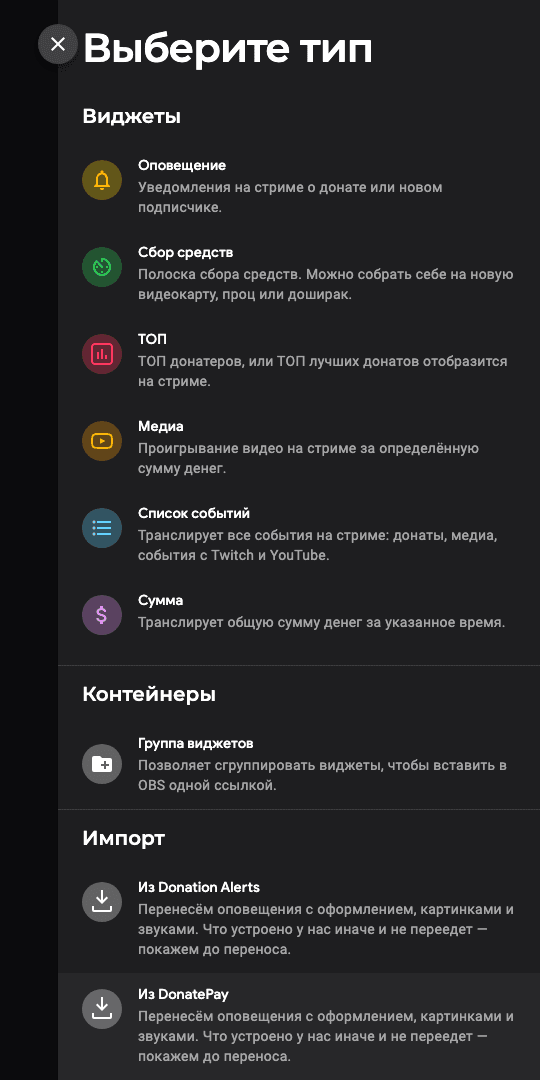
В разделе Виджеты нажмите Создать и выберите Оповещение. Новый виджет появится в поле Без группы. Назовите его, например, «Спасибо за комиссию».
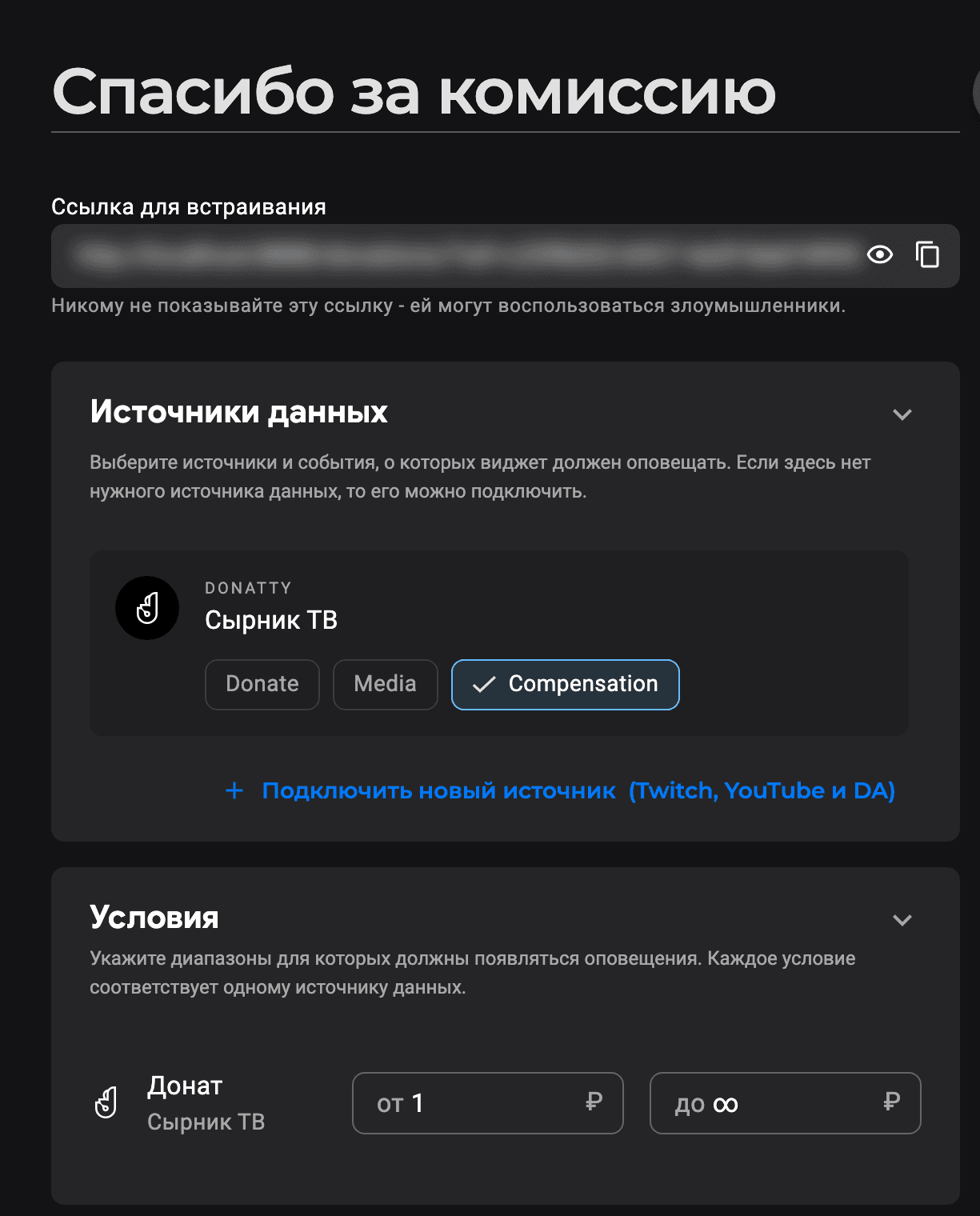
В блоке Источники данных под Донатти оставьте включённым только Compensation, а Donate и Media выключите.
Откройте вкладку Заголовок или Текст и добавьте в поле Шаблон тег {amount_compensation} — сумму компенсации. Например:
{username}: {amount} {unit} и ещё {amount_compensation} {unit} на комиссию. Спасибо!
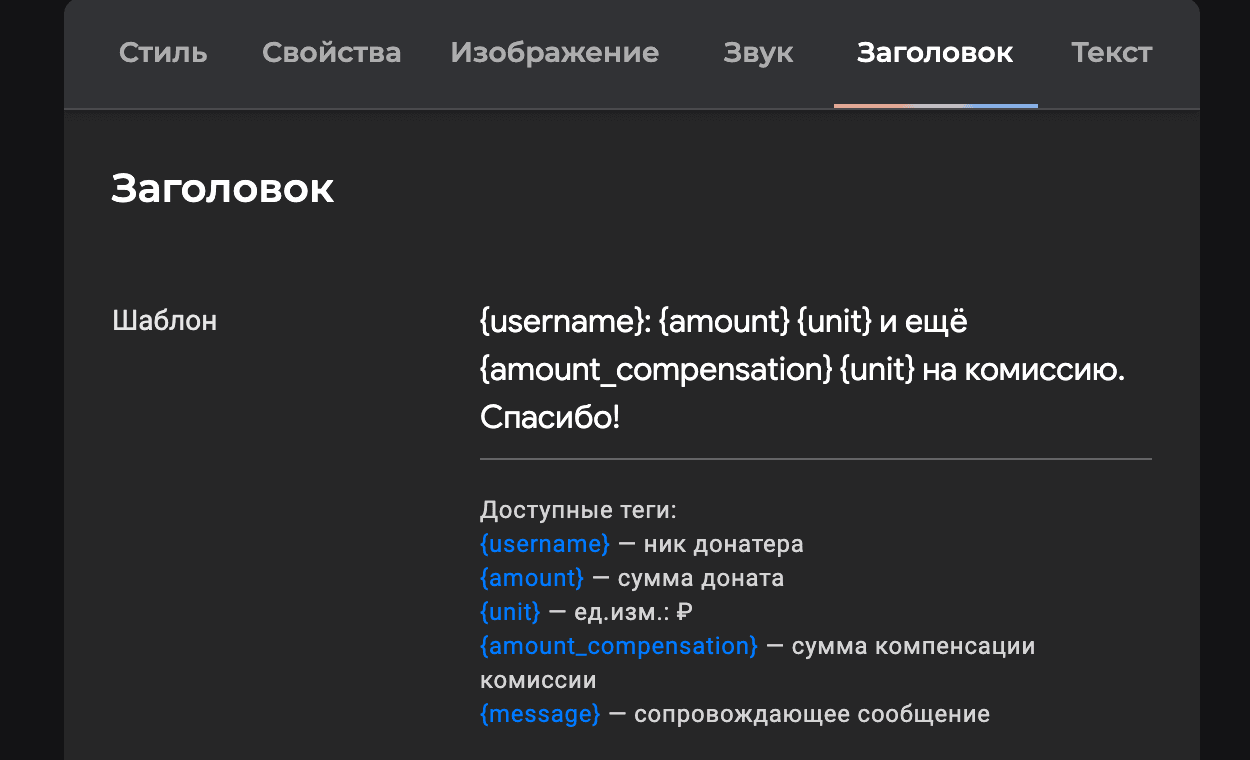
{amount} — сумма доната без компенсации, поэтому суммы не задваиваются. Превью справа сразу покажет, как выглядит алерт. Настройте картинку и звук и нажмите Сохранить настройки.

Создаём алерт для донатов с медиа
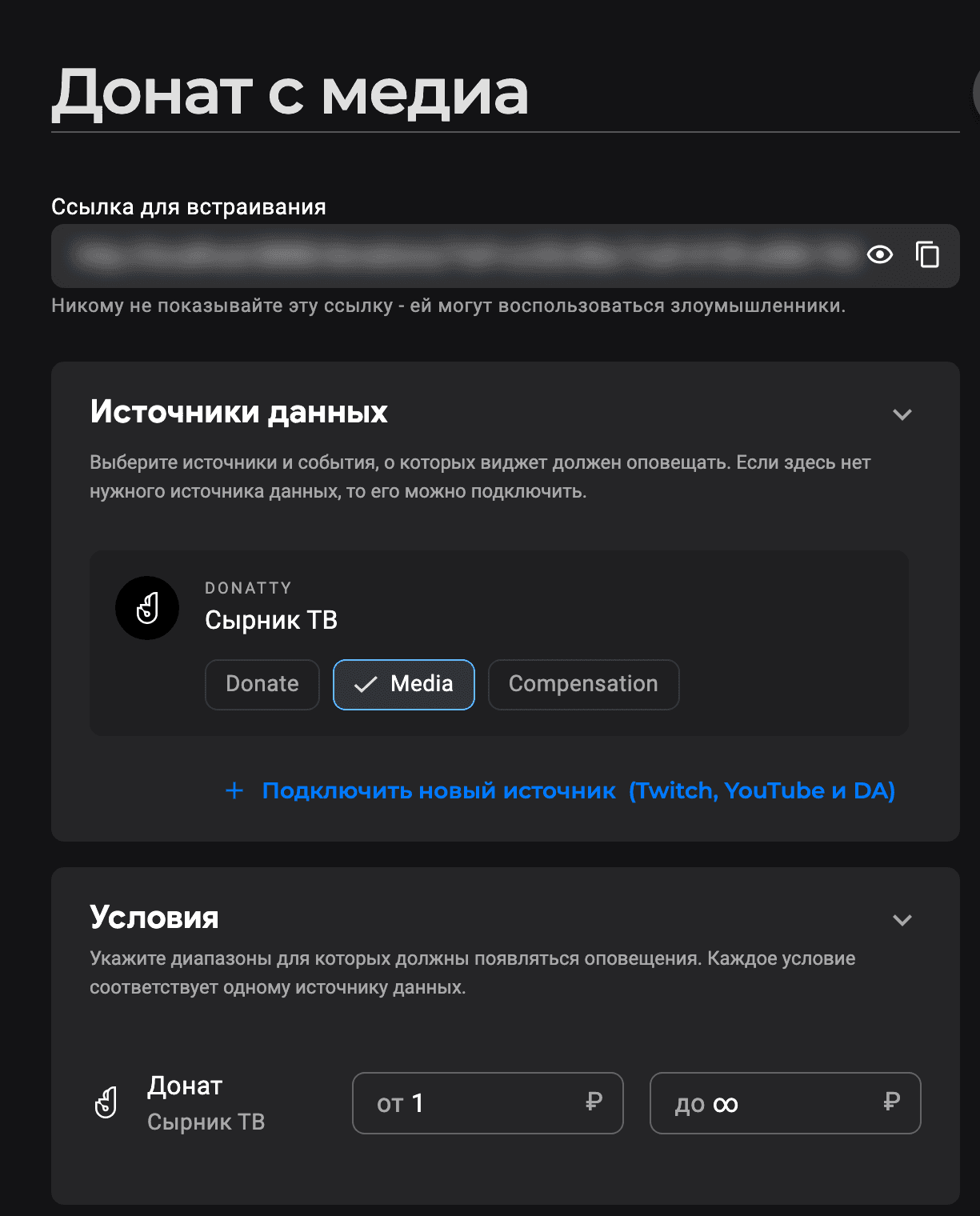
Так же создайте ещё одно Оповещение, например «Донат с медиа». В Источниках данных оставьте только Media.
В поле Шаблон добавьте тег {video_name} — название ролика:
{username} заказывает «{video_name}»
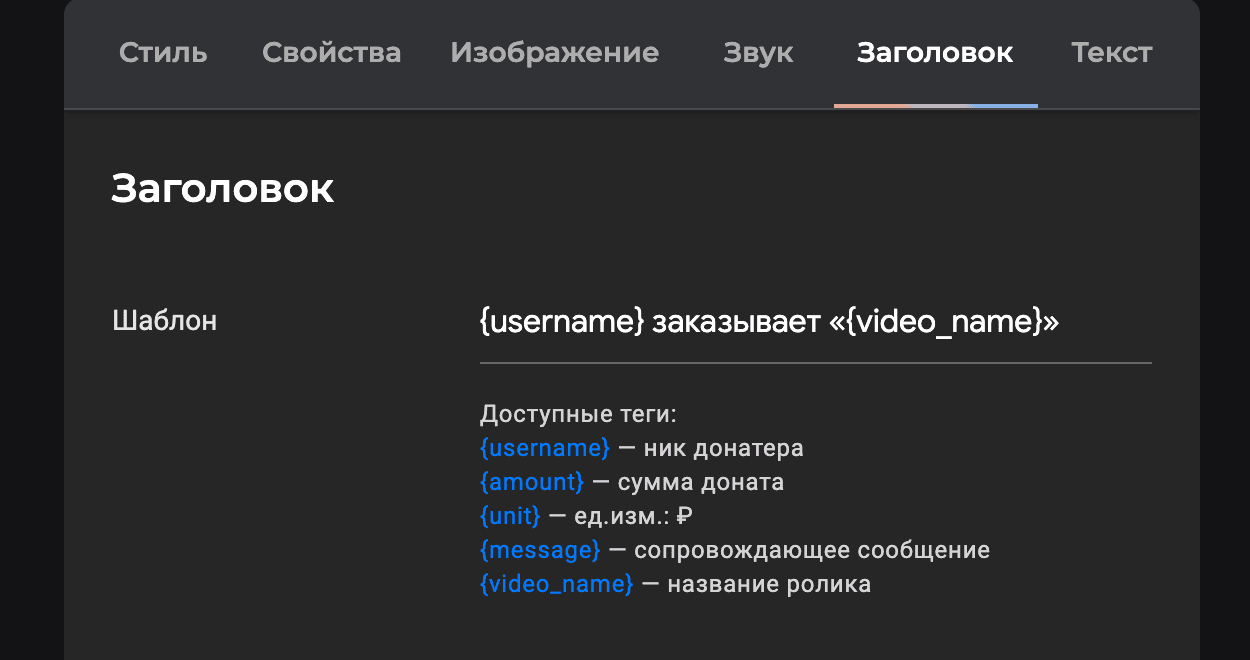
На стриме это будет «КотВТапках заказывает «Скажи мое имя»».

Совет: донат с медиа приходит в алерт с Media, даже если донатер компенсировал комиссию. Алерт с Compensation срабатывает на донаты с компенсацией, к которым не прикреплено видео.
Снимаем чипс у основного алерта
У алерта, который уже стоит у вас на сцене, по умолчанию включены все источники Донатти: Donate, Media и Compensation. Если их оставить, на донат с компенсацией или с медиа сработают оба алерта — основной и новый.
Откройте основной алерт и в Источниках данных снимите Compensation, а если делали медиа-алерт — ещё и Media. Сохраните настройки.
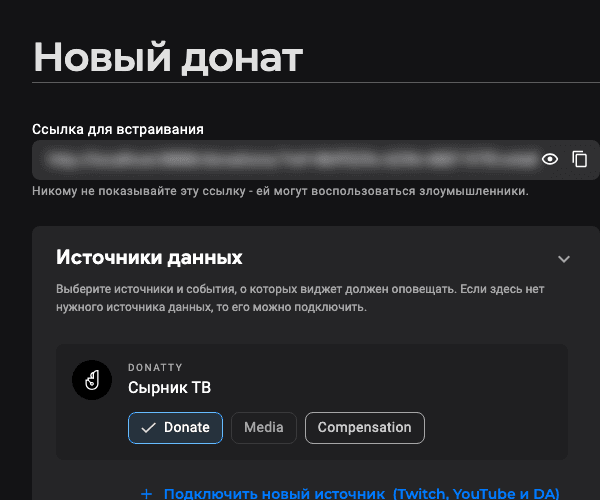
Получится три алерта, у каждого свои донаты.
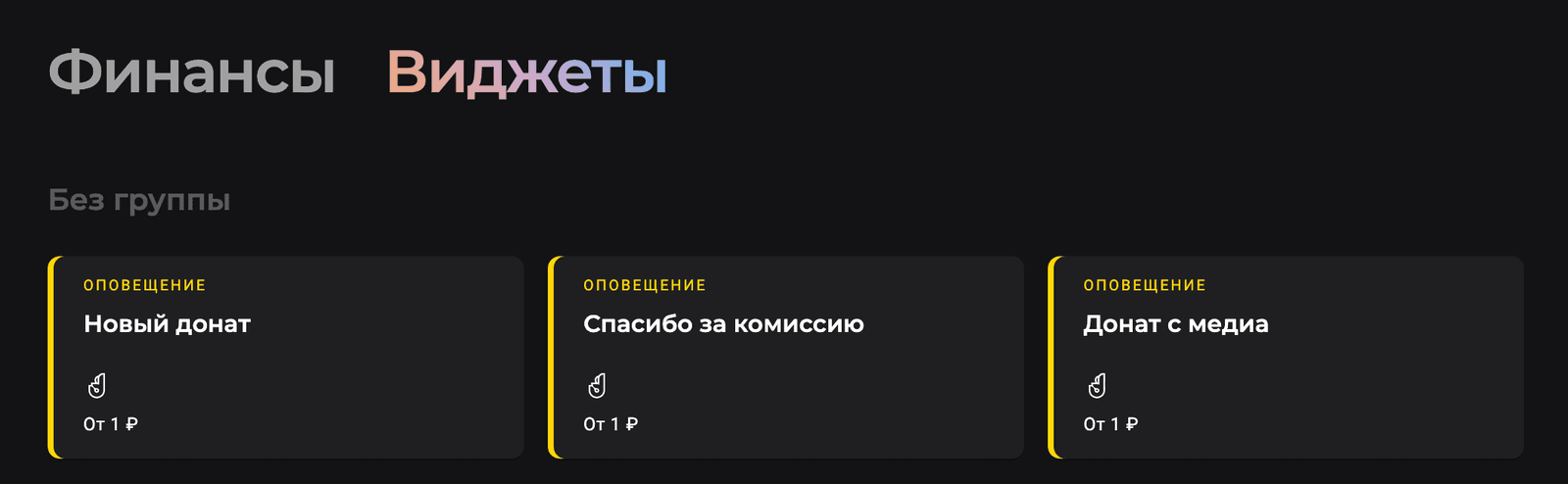
Встраиваем алерты на стрим
Новый алерт — отдельный виджет со своей ссылкой. Скопируйте её в верхней части экрана настроек виджета: кнопка справа от строки со ссылкой.

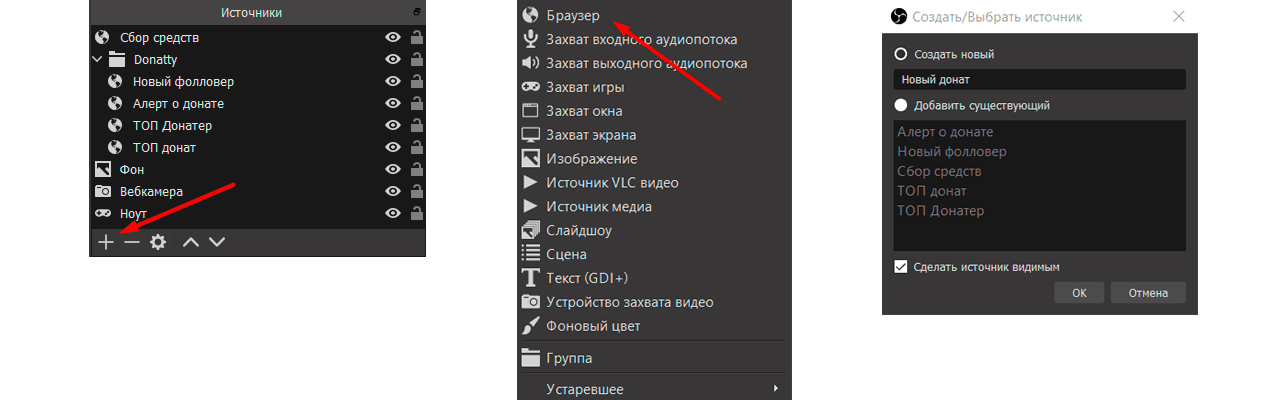
Затем в OBS в панели Источники нажмите Добавить, выберите Браузер и введите название источника, например «Спасибо за комиссию». В поле Адрес URL вставьте ссылку и нажмите ОК.
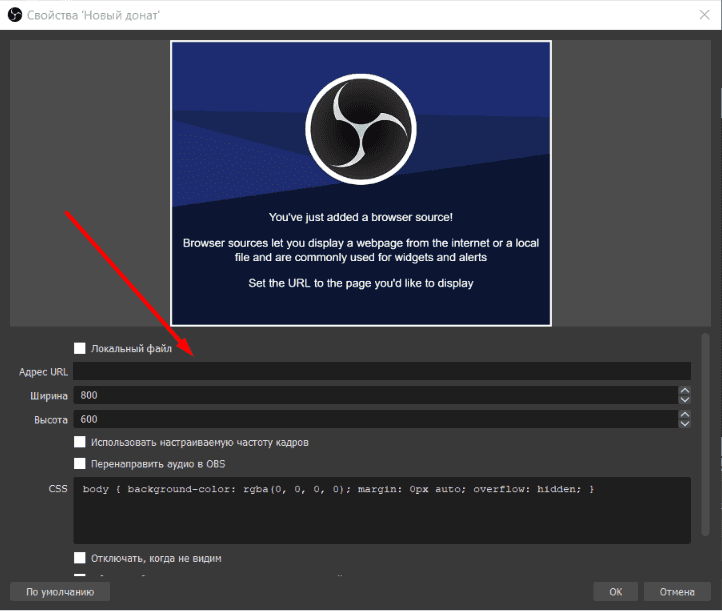
Совет: чтобы не добавлять в OBS каждую ссылку отдельно, создайте новые алерты в одной группе с основным: тогда хватит одной ссылки группы. Как это сделать, мы рассказали в инструкциях Как создать группу виджетов оповещения и Как вставить несколько виджетов оповещения в OBS одной ссылкой.
Проверка работы алерта
Превью справа в настройках алерта показывает шаблон с примером суммы. Чтобы проверить алерт на сцене, отправьте себе небольшой донат через свою страницу доната, пока виджет открыт в OBS: с галочкой компенсации — для первого алерта, с роликом — для второго.
Что ещё появилось в релизе, рассказали в блоге: Релиз от 7 ноября: компенсация комиссии и два новых алерта.